

Guia completo para assinatura digital em PDF com segurança
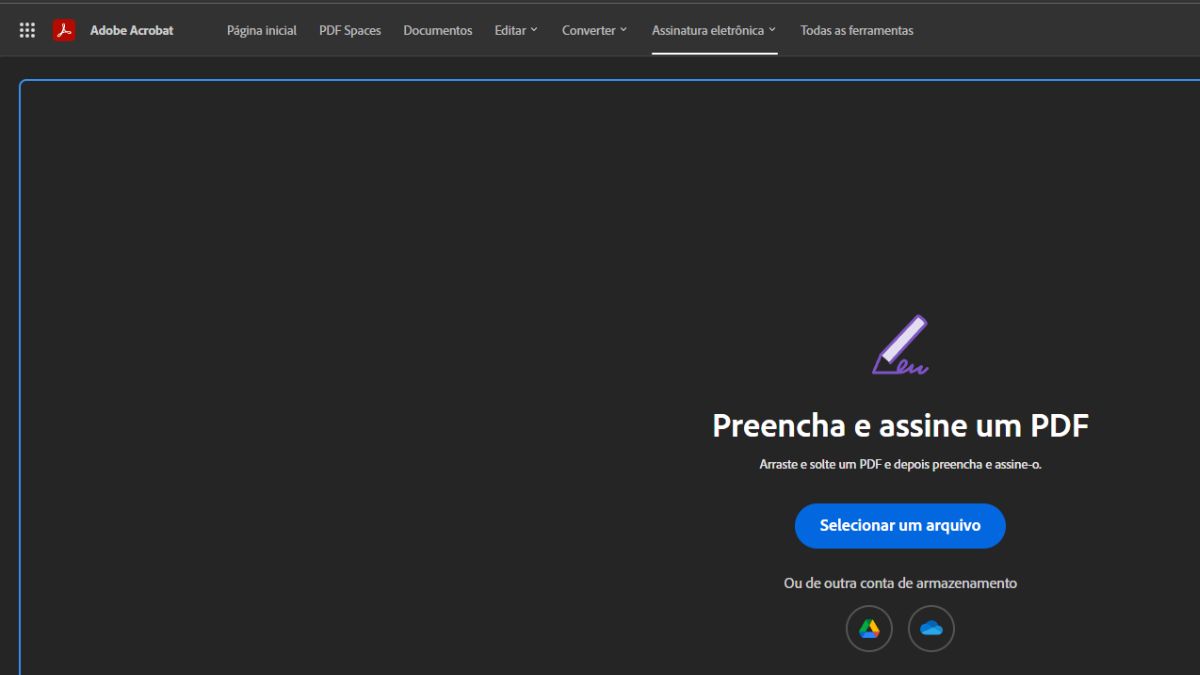
Assinar documentos em PDF de forma digital já faz parte da rotina de empresas, profissionais autônomos e estudantes. A necessidade de validar contratos, autorizações e formulários sem imprimir ou escanear exige um processo que seja rápido, confiável e seguro.
Neste guia, você vai entender como fazer uma assinatura digital em PDF com segurança, quais etapas seguir e o que considerar para garantir a validade do documento. Ao final, você terá clareza sobre como aplicar esse processo no seu dia a dia sem complicação.
O que caracteriza uma assinatura digital segura em PDF
Antes de sair assinando qualquer documento, vale entender o que torna uma assinatura digital realmente segura. Nem toda assinatura eletrônica oferece o mesmo nível de proteção.
Uma assinatura digital segura envolve:
- Identificação do assinante com algum tipo de verificação
- Integridade do documento, impedindo alterações após a assinatura
- Registro de data e hora da assinatura
- Possibilidade de validação por terceiros
Esses elementos garantem que o documento não foi modificado depois de assinado e que a pessoa que assinou pode ser confirmada. Sem isso, o arquivo perde credibilidade.
Preparando o documento antes de assinar
Um erro comum é tentar assinar um PDF sem revisar ou organizar o arquivo antes. Isso pode gerar retrabalho ou até invalidar o documento.
Antes de iniciar o processo:
- Revise todo o conteúdo do PDF
- Confirme se os campos que precisam de assinatura estão claros
- Verifique se o arquivo não está protegido contra edição, caso precise ajustar algo
- Certifique-se de que o documento está na versão final
O Adobe Acrobat permite abrir e revisar PDFs diretamente no navegador, sem precisar instalar nenhum software. Isso facilita ajustes rápidos antes da assinatura digital em PDF.
Organizar o documento evita problemas depois, principalmente quando ele precisa ser enviado para outras pessoas assinarem também.
Como criar uma assinatura digital no PDF
Agora sim, o processo de assinatura. Com o documento pronto, você pode seguir os passos para aplicar sua assinatura.
Usando uma ferramenta compatível com PDF:
- Abra o arquivo PDF
- Procure pela opção de assinar ou preencher e assinar
- Crie sua assinatura:
- Digitando seu nome
- Desenhando com o mouse ou dedo
- Enviando uma imagem da assinatura
- Posicione a assinatura no local correto do documento
- Salve o arquivo com a assinatura aplicada
Esse processo costuma levar poucos minutos. Em muitos casos, dá pra fazer direto pelo celular, o que ajuda quando você não está no computador.
Quando usar certificado digital na assinatura
Nem sempre uma assinatura simples é suficiente. Em alguns casos, é necessário usar um certificado digital para validar a identidade de forma mais robusta.
Situações comuns que exigem isso:
- Contratos com valor financeiro relevante
- Documentos jurídicos
- Processos com órgãos públicos
- Assinaturas que precisam de validade legal mais rigorosa
Com certificado digital, a assinatura fica vinculada a uma identidade verificada. Isso aumenta a segurança e reduz o risco de contestação.
Se houver dúvida, vale verificar com a outra parte qual tipo de assinatura é esperado antes de enviar o documento.
Como validar uma assinatura digital em PDF
Depois de assinar ou receber um documento assinado, o próximo passo é verificar se a assinatura é válida.
Para isso:
- Abra o PDF em uma ferramenta que suporte validação
- Procure por um indicador de assinatura no documento
- Clique na assinatura para ver os detalhes
- Confira se o documento não foi alterado após a assinatura
- Verifique a identidade do assinante, quando disponível
Esse processo é importante, principalmente quando você recebe documentos de terceiros. Uma assinatura visível no PDF não garante, por si só, que ela seja válida.
Boas práticas para manter a segurança dos documentos
Segurança não depende só da ferramenta. Algumas práticas ajudam a evitar problemas no uso de assinatura digital.
Considere:
- Armazenar os arquivos assinados em locais seguros
- Evitar compartilhar documentos sensíveis por canais inseguros
- Usar senhas em PDFs quando necessário
- Manter controle sobre quem tem acesso aos documentos
- Conferir sempre o arquivo antes de assinar
Outro ponto importante é usar ferramentas confiáveis. Ao realizar uma assinatura digital em PDF, trabalhar com soluções conhecidas reduz riscos e facilita a validação do documento por outras pessoas.
Assinando PDFs em diferentes dispositivos
A assinatura digital não está limitada ao computador. Hoje, você pode assinar documentos em diferentes dispositivos sem perder segurança.
No celular:
- Use aplicativos ou ferramentas online compatíveis com PDF
- Assine com o dedo diretamente na tela
- Salve ou compartilhe o documento após assinar
No computador:
- Utilize softwares ou versões online com mais recursos
- Gerencie múltiplos documentos com mais facilidade
Em tablets:
- Aproveite a precisão da caneta digital para assinar
O importante é garantir que o processo seja feito em uma plataforma confiável e que o documento final mantenha sua integridade.
Erros comuns ao assinar PDFs e como evitar
Alguns erros podem comprometer o documento ou gerar retrabalho. Evitar esses pontos já melhora bastante o processo.
Fique atento a:
- Assinar o documento errado ou uma versão desatualizada
- Inserir a assinatura no local incorreto
- Não salvar o arquivo após assinar
- Enviar o documento sem conferir a assinatura
- Utilizar ferramentas desconhecidas
Pequenos cuidados fazem diferença. Um documento mal assinado pode precisar ser refeito, o que atrasa processos e gera frustração.
Próximo passo: comece a assinar seus PDFs com segurança
Agora você sabe como fazer uma assinatura digital em PDF com segurança, desde a preparação do documento até a validação final. Seguindo esse processo, dá pra evitar erros comuns e garantir que seus arquivos tenham validade e confiabilidade.
Coloque em prática o que foi apresentado aqui. Revise seus documentos, escolha uma ferramenta confiável e aplique a assinatura de forma correta. Isso já resolve grande parte das situações do dia a dia envolvendo PDFs.

Ouça a rádio de Minas